
🔑・Optimisation FiveM
Découvrez ici une sélection d’astuces et de conseils pratiques pour optimiser FiveM sur votre PC, améliorer sa réactivité et en tirer pleinement parti au quotidien.
1. Paramétrer son client FiveM pour jouer à GTA RP
Après l'installation de GTA 5 et le téléchargement du client FiveM nécessaires pour faire du roleplay sur GTA, suivez ces conseils clés pour maximiser vos performances en jeu. Une configuration adéquate de FiveM est essentielle pour éviter les plantages et optimiser votre expérience sur GTA RP.
-
Accédez aux réglages de FiveM.

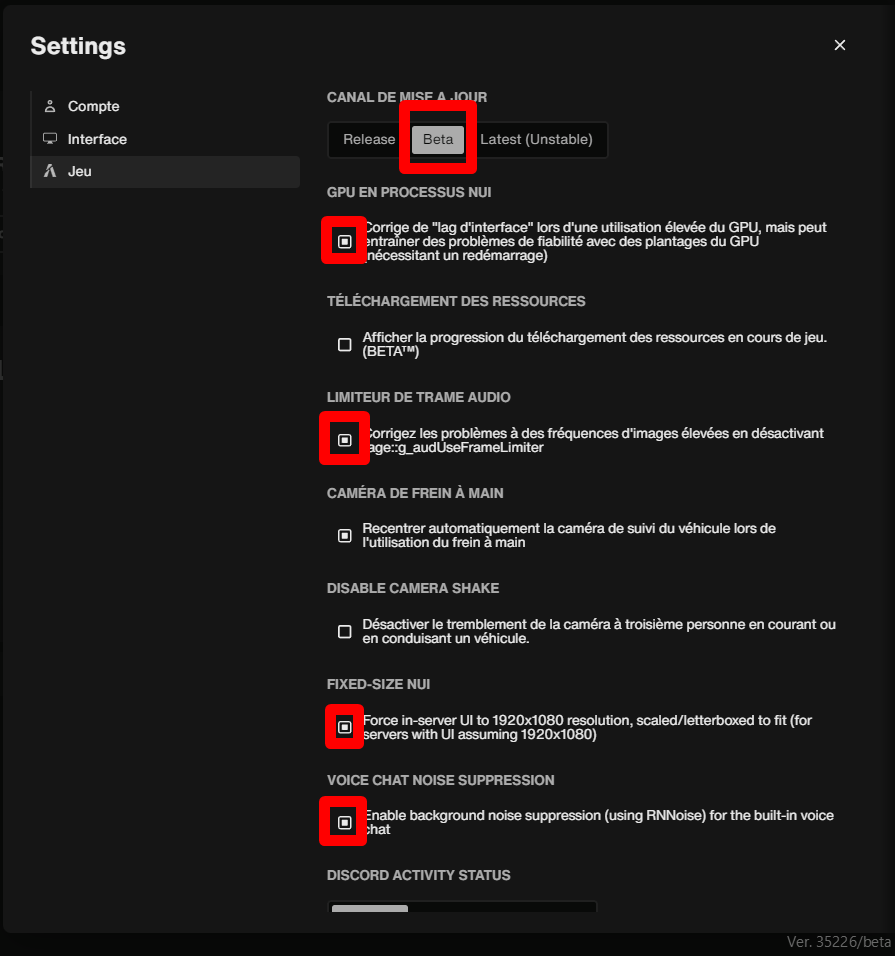
- Canal de mise à jour : sélectionnez le mode bêta uniquement si cela peut résoudre vos problèmes. Le mode bêta n’est pas stable.
- GPU pour le processus NUI : activez « Amélioration de la réactivité de l’interface en cas de forte sollicitation du GPU », mais soyez conscient des risques de plantage du GPU nécessitant un redémarrage.
- Limitation de la trame audio : activez « Résolution des problèmes à des fréquences d’images élevées en désactivant
rage::g_audUseFrameLimiter». - Caméra de frein à main : optionnelle : « Réinitialisation automatique de la caméra de suivi du véhicule lors de l’utilisation du frein à main ».
- UI NUI de taille fixe : choisissez « Forcer la résolution de l’UI du serveur en jeu à 1920×1080, ajustée ou encadrée pour s’adapter » (pour les serveurs avec une UI en 1920×1080).
- Réduction du bruit du chat vocal : activez « Suppression du bruit de fond (avec RNNoise) pour le chat vocal intégré ».