
💻・Optimisation Windows
Découvrez ici une sélection d’astuces et de conseils pratiques pour optimiser les performances de votre PC, améliorer sa réactivité et en tirer pleinement parti au quotidien.
1. Le mode d’alimentation.
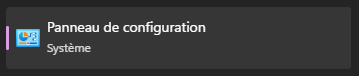
- Dans votre barre de recherche Windows, tapez : Panneau de configuration
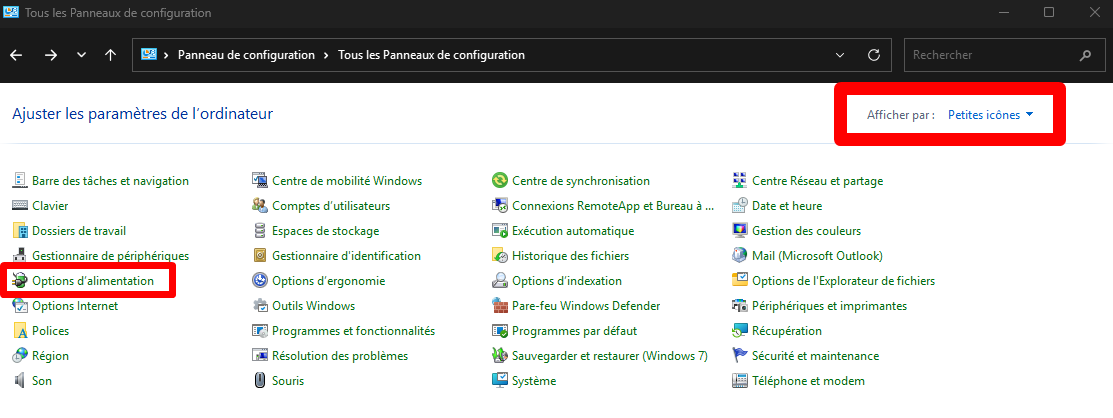
- Dans « Afficher par », sélectionnez « Petites icônes », puis entrez dans la catégorie : Options d’alimentation.
- Puis, cliquez sur « Performances optimales » (High Performance en anglais).
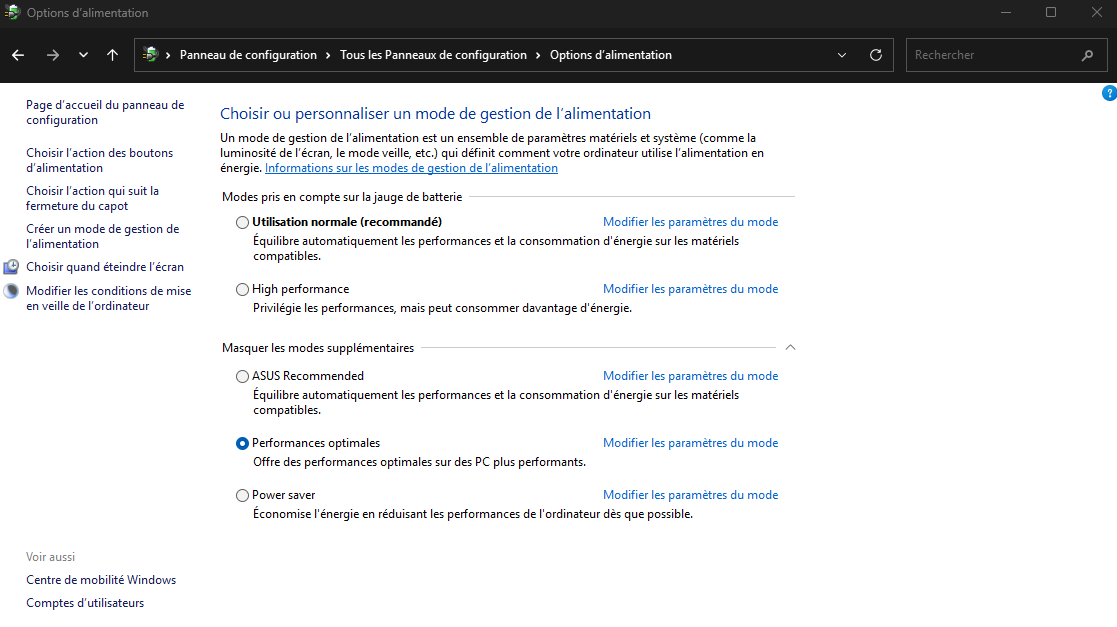
Si jamais le mode n’est pas visible, il va falloir le débloquer de la manière suivante :
- Dans votre barre de recherche Windows, tapez : « cmd ».
- Une fois « Invite de commandes » affichée dans le menu, faites un clic droit dessus afin de l’exécuter en tant qu’administrateur.
- Insérez la commande suivante : « powercfg -duplicatescheme e9a42b02-d5df-448d-aa00-03f14749eb61 ».

- Une fois ces étapes effectuées, vous verrez apparaître « Performances optimales » dans les modes d’alimentation de Windows.
2. Désactiver HPET
Le High Precision Event Timer (HPET), une minuterie avancée présente sur les ordinateurs, joue un rôle crucial dans la mesure du temps. Contrairement à une horloge traditionnelle qui réinitialise son comptage, l'HPET fonctionne de manière continue, enregistrant chaque instant sans interruption. Toutefois, désactiver HPET peut s'avérer bénéfique, surtout pour les utilisateurs de systèmes d'exploitation modernes. Son utilité est principalement ancrée dans les versions antérieures des systèmes d'exploitation, tandis que dans les jeux vidéo actuels, cette fonction est souvent superflue. La désactivation de l'HPET peut même conduire à une amélioration des performances de jeu et du client FiveM (cfx.re).
- Dans votre barre de recherche Windows, tapez : Gestionnaire de périphériques