
💻・Optimisation Windows
Découvrez ici une sélection d’astuces et de conseils pratiques pour optimiser les performances de votre PC, améliorer sa réactivité et en tirer pleinement parti au quotidien.
1. Le mode d’alimentation.
- Dans votre barre de recherche Windows, tapez : Panneau de configuration
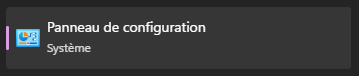
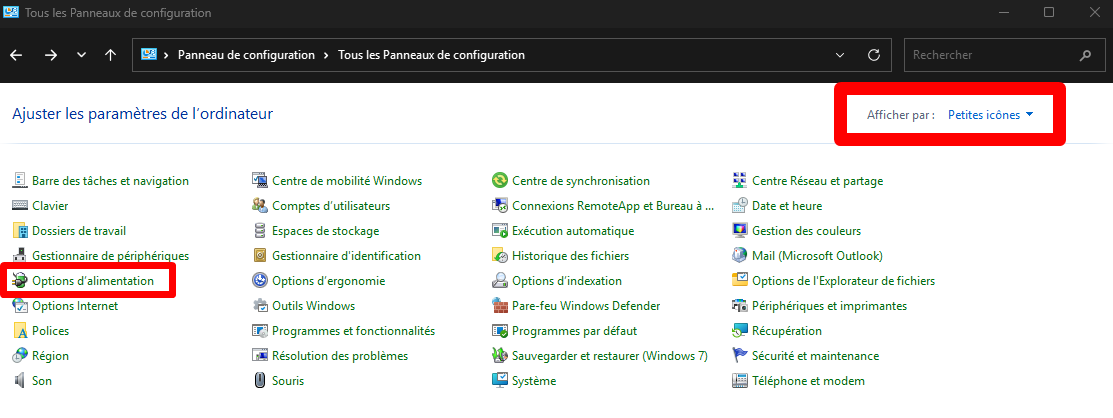
- Dans « Afficher par », sélectionnez « Petites icônes », puis entrez dans la catégorie : Options d’alimentation.
- Puis, cliquez sur « Performances optimales » (High Performance en anglais).
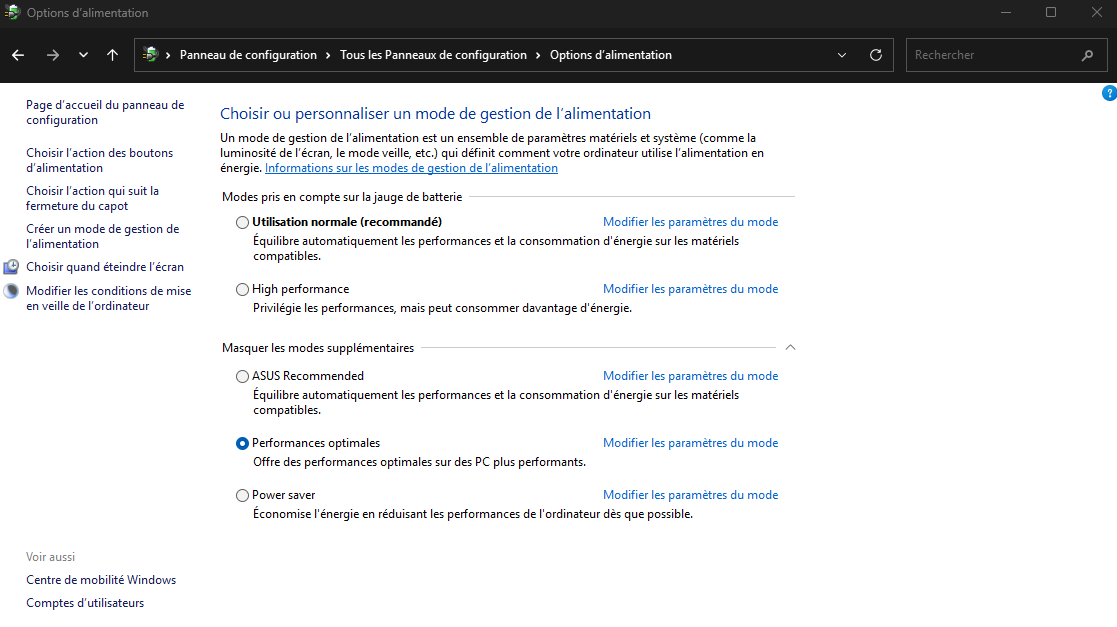
Si jamais le mode n’est pas visible, il va falloir le débloquer de la manière suivante :
- Dans votre barre de recherche Windows, tapez : « cmd ».
- Une fois « Invite de commandes » affichée dans le menu, faites un clic droit dessus afin de l’exécuter en tant qu’administrateur.
- Insérez la commande suivante : « powercfg -duplicatescheme e9a42b02-d5df-448d-aa00-03f14749eb61 ».

- Une fois ces étapes effectuées, vous verrez apparaître « Performances optimales » dans les modes d’alimentation de Windows.
2. Désactiver HPET
Le High Precision Event Timer (HPET), est une minuterie avancématérielle utilisée présentepar surWindows lespour ordinateurs,certaines jouefonctions un rôle crucial dans lade mesure du temps. ContrairementSur àles uneversions horlogemodernes traditionnellede qui réinitialiseWindows, son comptage,utilisation l'HPETpeut fonctionnevarier en fonction de manièrela continue,configuration enregistrantdu chaquesystème. instantDans sanscertains interruption. Toutefois,cas, désactiver HPET peut s'avéreraméliorer bénéfique,la surtout pour les utilisateurs de systèmes d'exploitation modernes. Son utilité est principalement ancrée dans les versions antérieures des systèmes d'exploitation, tandis que dans les jeux vidéo actuels, cette fonction est souvent superflue. La désactivation de l'HPET peut même conduire à une améliorationrégularité des performances deou jeula latence dans certains jeux, notamment FiveM. Cependant, le gain n’est pas garanti et dupeut clientvarier FiveMd’un (cfx.re).PC à l’autre.
- Dans votre barre de recherche Windows, tapez : Gestionnaire de périphériques
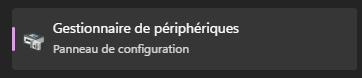
- Dans la catégorie « Périphériques système », localisez
l'option«minuterieMinuteried'd’événementàhaute précision » ou « Compteurd'd’événementdehaute précision »., selon votre version de Windows.
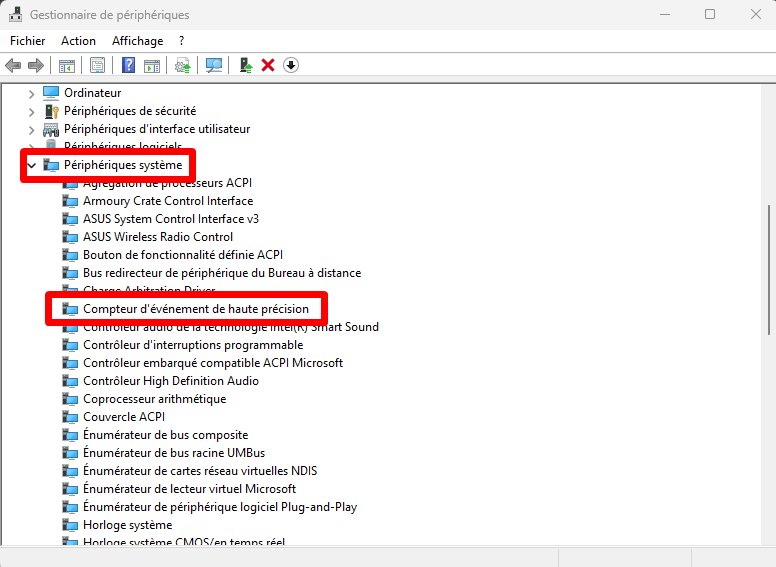
- Faites un clic droit
etdessus, puis sélectionnezl'option«deDésactiverdésactivation.l’appareil ». - Redémarrez ensuite votre
ordinateur.ordinateur afin d’appliquer la modification.