
💻・Optimisation Windows
Découvrez ici une sélection d’astuces et de conseils pratiques pour optimiser les performances de votre PC, améliorer sa réactivité et en tirer pleinement parti au quotidien.
1. Le mode d’alimentation.
- Dans votre barre de recherche Windows, tapez : Panneau de configuration
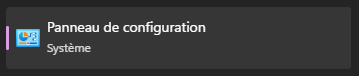
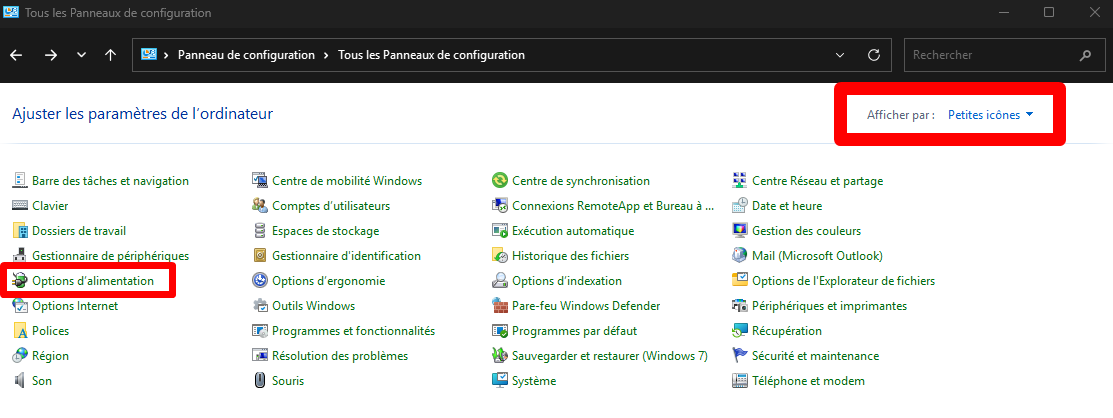
- Dans « Afficher par », sélectionnez « Petites icônes », puis entrez dans la catégorie : Options d’alimentation.
- Puis, cliquez sur « Performances optimales » (High Performance en anglais).
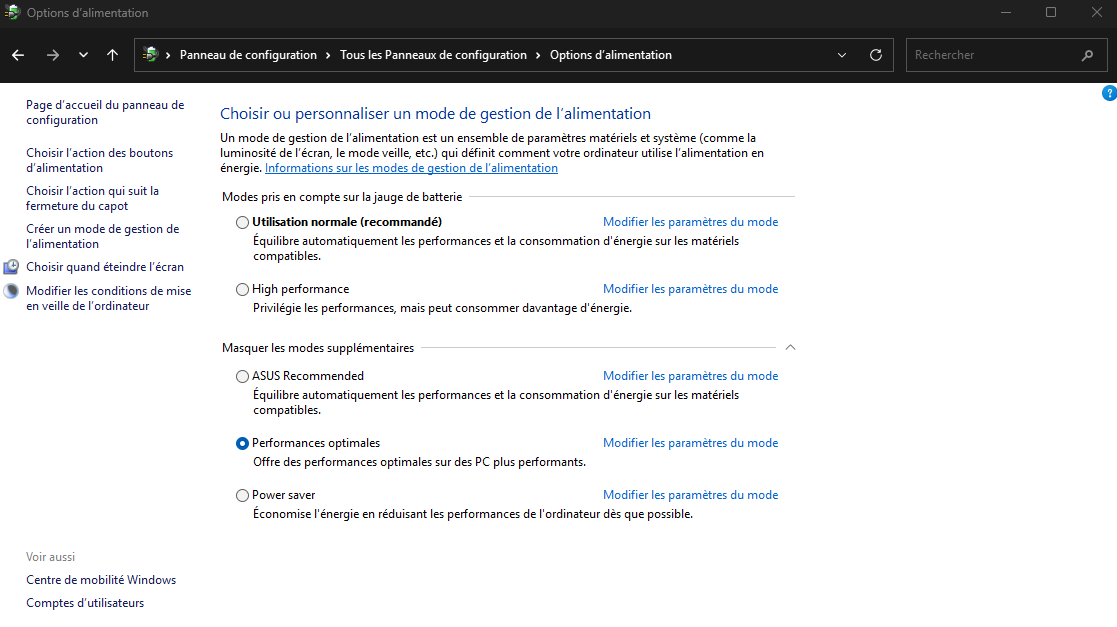
Si jamais le mode n’est pas visible, il va falloir le débloquer de la manière suivante :
- Dans votre barre de recherche Windows, tapez : « cmd ».
- Une fois « Invite de commandes » affichée dans le menu, faites un clic droit dessus afin de l’exécuter en tant qu’administrateur.
- Insérez la commande suivante : « powercfg -duplicatescheme e9a42b02-d5df-448d-aa00-03f14749eb61 ».

- Une fois ces étapes effectuées, vous verrez apparaître « Performances optimales » dans les modes d’alimentation de Windows.
2. Désactiver HPET
Le High Precision Event Timer (HPET) est une minuterie matérielle utilisée par Windows pour certaines fonctions de mesure du temps. Sur les versions modernes de Windows, son utilisation peut varier en fonction de la configuration du système. Dans certains cas, désactiver HPET peut améliorer la régularité des performances ou la latence dans certains jeux, notamment FiveM. Cependant, le gain n’est pas garanti et peut varier d’un PC à l’autre.
- Dans votre barre de recherche Windows, tapez : Gestionnaire de périphériques
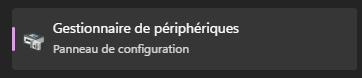
- Dans la catégorie « Périphériques système », localisez « Minuterie d’événement haute précision » ou « Compteur d’événement haute précision », selon votre version de Windows.
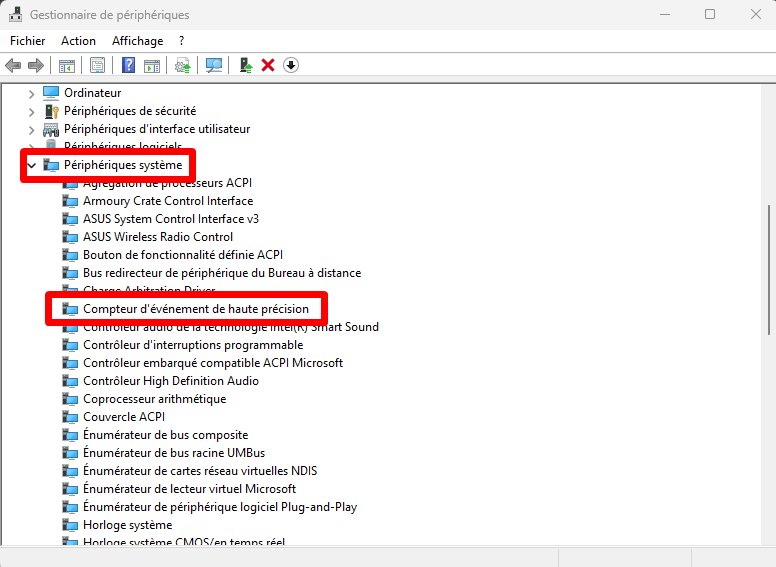
- Faites un clic droit dessus, puis sélectionnez « Désactiver l’appareil ».
- Redémarrez ensuite votre ordinateur afin d’appliquer la modification.
3. Activer le Mode Jeu Windows
Le Mode Jeu de Windows permet à Windows de donner davantage de priorité aux jeux lorsqu’ils sont exécutés.
Pour l’activer :
- Ouvrez les Paramètres Windows avec
Win + I. - Rendez-vous dans « Jeux », puis cliquez sur « Mode Jeu ».
- Vérifiez que l’option « Mode Jeu » est bien activée.
Cette option est recommandée pour les joueurs utilisant FiveM et GTA V.
4. Désactiver les applications au démarrage
Certaines applications se lancent automatiquement lorsque vous démarrez Windows. Elles peuvent utiliser inutilement de la RAM, du processeur et d'autres ressources en arrière-plan.
Pour désactiver les applications inutiles :
- Faites
Ctrl + Shift + Échapafin d'ouvrir le Gestionnaire des tâches. - Cliquez sur « Applications de démarrage »
.ou « Démarrage », selon votre version de Windows. - Repérez les applications dont vous n’avez pas besoin au démarrage de Windows.
- Faites un clic droit sur l’application concernée, puis sélectionnez « Désactiver ».
Attention : ne désactivez pas les logiciels dont vous ne connaissez pas l’utilité. Certains programmes peuvent être nécessaires au bon fonctionnement de votre matériel ou de vos périphériques.
Nous vous conseillons notamment de vérifier les logiciels de lancement automatique comme les launchers, applications de communication ou autres programmes dont vous n’avez pas besoin lorsque vous jouez.
5. Définir la priorité de FiveM
Windows permet de modifier la priorité d’un processus afin d’indiquer au système son niveau de priorité.
Pour modifier la priorité de FiveM :
- Lancez FiveM.
- Ouvrez le Gestionnaire des tâches avec
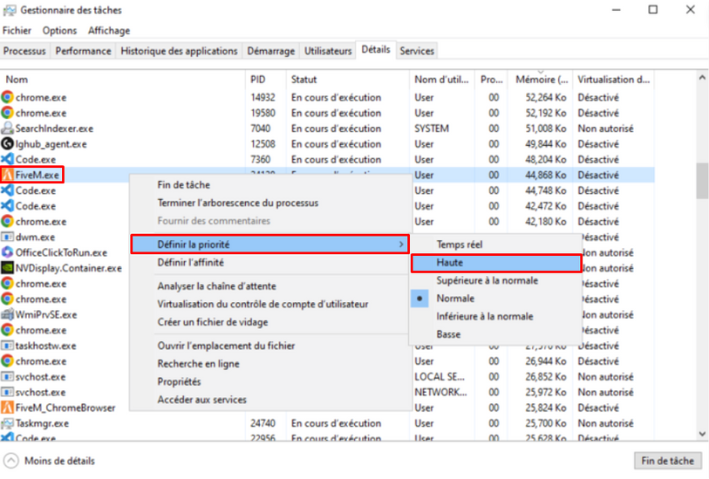
Ctrl + Shift + Échap. - Dans l’onglet « Détails », recherchez le processus correspondant à FiveM.
- Faites un clic droit sur le processus.
- Sélectionnez « Définir la priorité ».
- Vous pouvez sélectionner « Haute ».
Attention : nous déconseillons d’utiliser « Temps réel ». Cette option peut entraîner des problèmes de stabilité et n’apporte pas nécessairement de meilleures performances en jeu.
La priorité « Haute » n’augmente pas automatiquement vos FPS. Son intérêt dépend de votre configuration et de la charge de votre ordinateur.